12月のカザフスタン旅行に向けて、iPhoneのQazETA(カズイーティーエー)アプリで、電子渡航認証(ETA)を申請してみました。
結果から言うと、手続きは思ったよりスムーズで、申請を送るとすぐに「Allowed(許可)」になりました。
この記事では、アプリの登録から申請の送信までの流れを、実際の画面と一緒に紹介します。英語の画面ばかりなので、これから申請する方の参考になればうれしいです。
今回のアルマティ旅行でQazETAは必要?
先にお伝えしておくと、私の12月のアルマティ旅行では、ETAはまだ必須ではありません。
駐日カザフスタン大使館の案内(2026年11月3日付)によると、ETAの導入は段階的に進められていて、アルマティ国際空港での導入は2027年1月1日からです。また、2027年6月30日までは、ETAを持っていないことだけを理由に入国を断られることはないと案内されています。原則として義務になるのは2027年7月1日からの予定です。
| 項目 | 大使館の案内 |
|---|---|
| アルマティ国際空港での導入 | 2027年1月1日から |
| 未取得でも入国を拒否しない期間 | 2027年6月30日まで |
| 原則義務化 | 2027年7月1日から(予定) |
| 申請料 | 無料(通常のETA) |
| 有効期間 | 180日(滞在できる日数とは別) |
| 申請の目安 | 入国予定の72時間前まで |
なお、日本国籍の方は30日以内の短期滞在ならビザは不要です。
私の旅行は12月18日出発なので、導入前です。それでも、アプリがどんなものか知っておきたかったのと、来年以降に行く方の参考になればと思い、先に申請してみました。
※ 制度は変わることがあります。旅行前には必ず大使館の最新情報を確認してください。
申請の前に準備するもの
アプリの案内(What do I need to apply?)によると、必要なものは次のとおりです。
- 渡航に使うIC旅券(ICチップ付きのパスポート)
- カメラとNFC(ICチップを読み取る機能)が使えるスマホ
- メールアドレスと電話番号
16歳以上の人は、それぞれ自分のスマホで申請するよう案内されていました。16歳未満の子どもは、保護者の申請に追加できるようです。
アプリを入れてアカウントを作る
App StoreでQazETAを検索してインストールします。
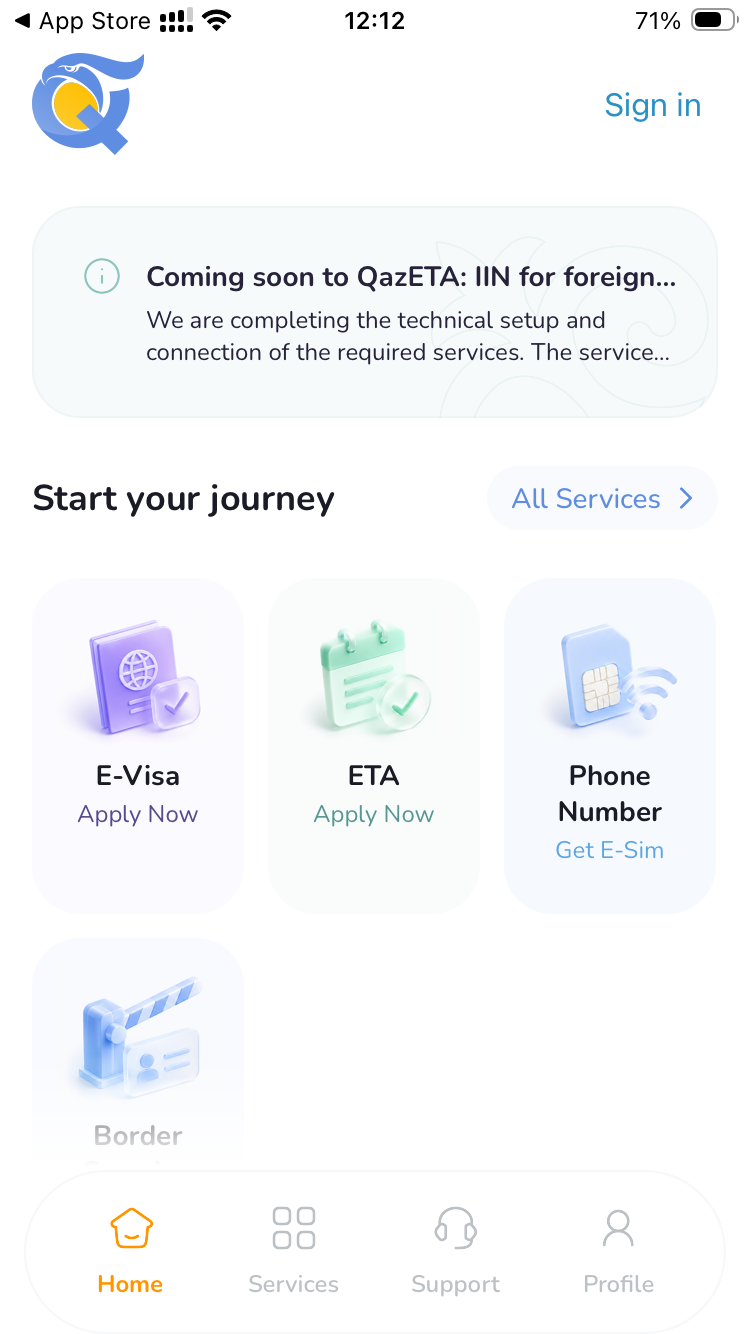
ホーム画面の真ん中にある「ETA」の「Apply Now」から申請に進みます。左のE-Visaはビザの申請、右のPhone Numberは現地で使えるeSIMのサービスなので、今回は使いません。
初めての場合は「Register」からアカウントを作ります。
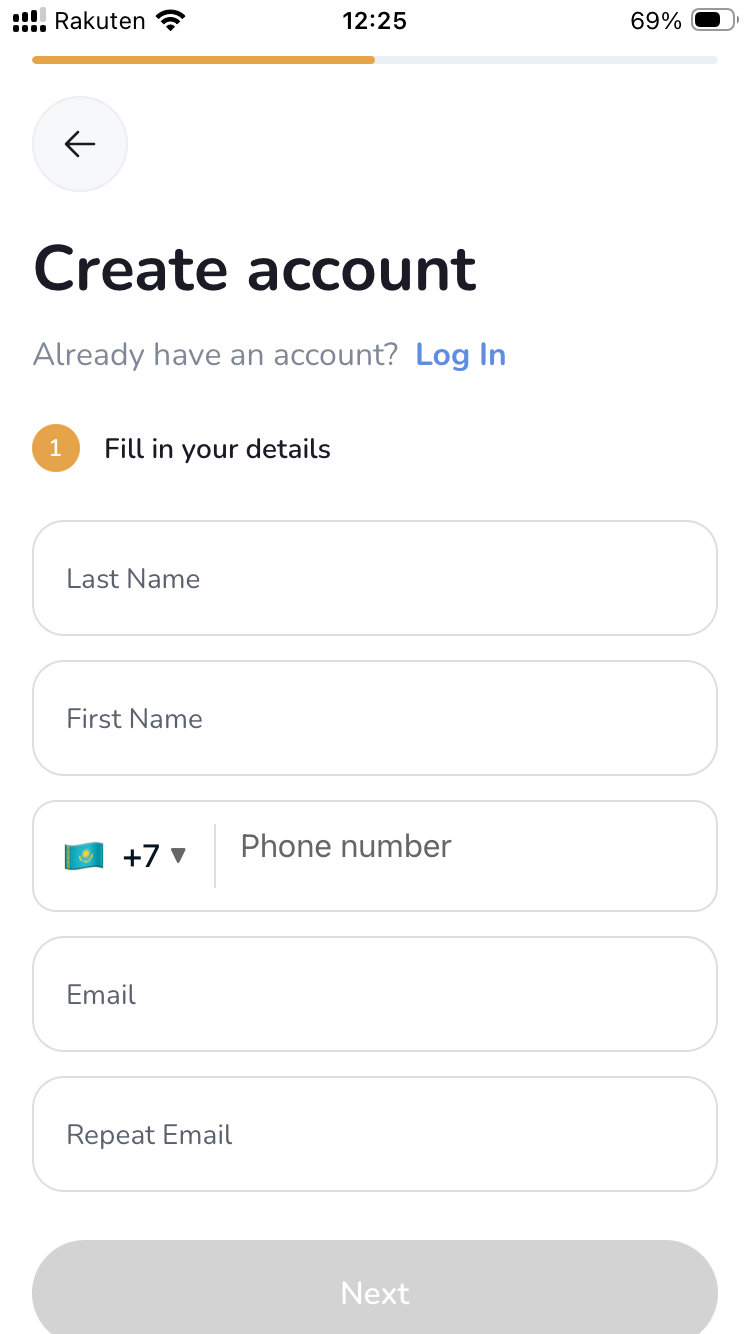
入力する項目は次のとおりです。
| 画面の英語 | 意味 |
|---|---|
| Last Name | 名字(ローマ字) |
| First Name | 名前(ローマ字) |
| Phone number | 電話番号 |
| Email / Repeat Email | メールアドレス(確認のため2回) |
電話番号の欄は、最初はカザフスタンの「+7」になっています。国旗の部分をタップして、日本の「+81」に変えてから入力しました。
このあとパスワードを決めて、メールに届く6桁のコードを入力すると、登録が終わります。
パスポートと顔で本人確認する
登録が終わると、パスポートと顔で本人確認をします。
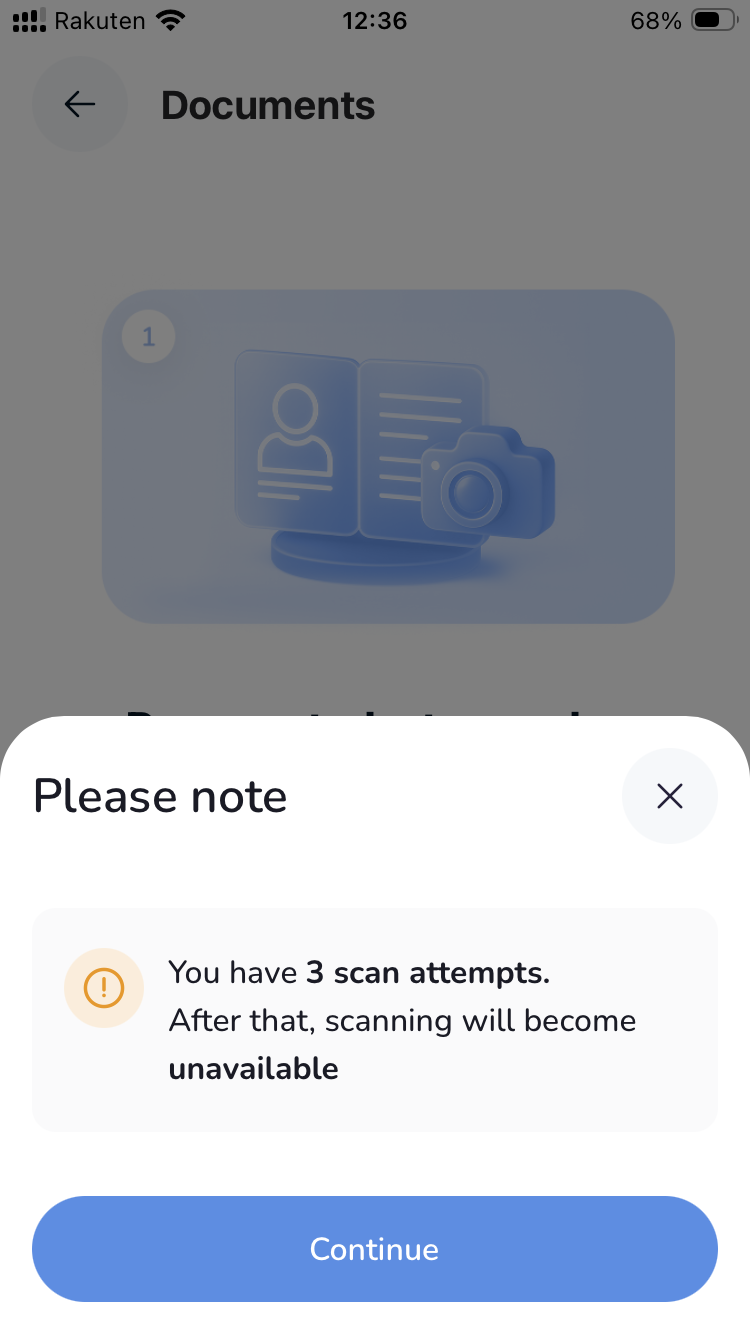
最初に「You have 3 scan attempts(読み取りは3回まで)」という注意が出ます。3回失敗すると読み取りができなくなるそうなので、明るい場所で落ち着いて進めるのがおすすめです。
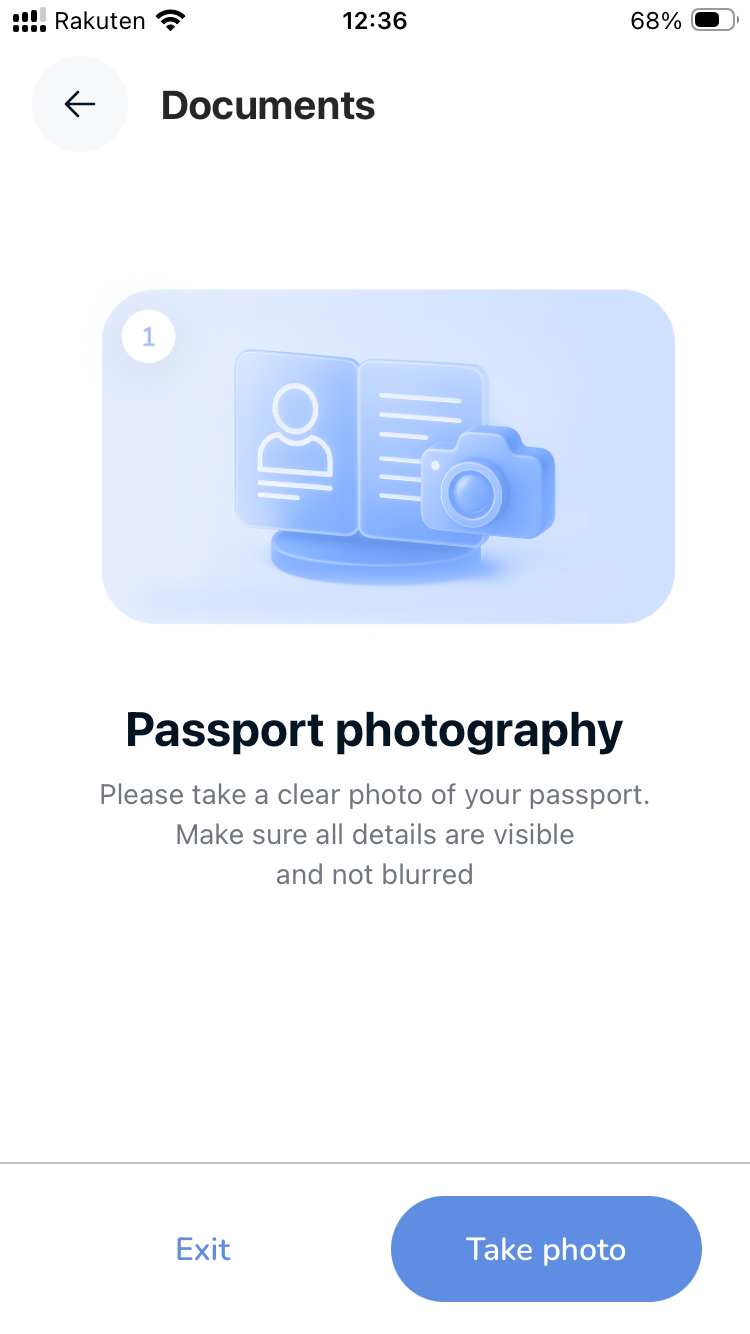
パスポートの写真のページをカメラで撮影し、そのあとスマホをパスポートに近づけてICチップを読み取ります。私はどちらもスムーズにでき、特に困ることはありませんでした。
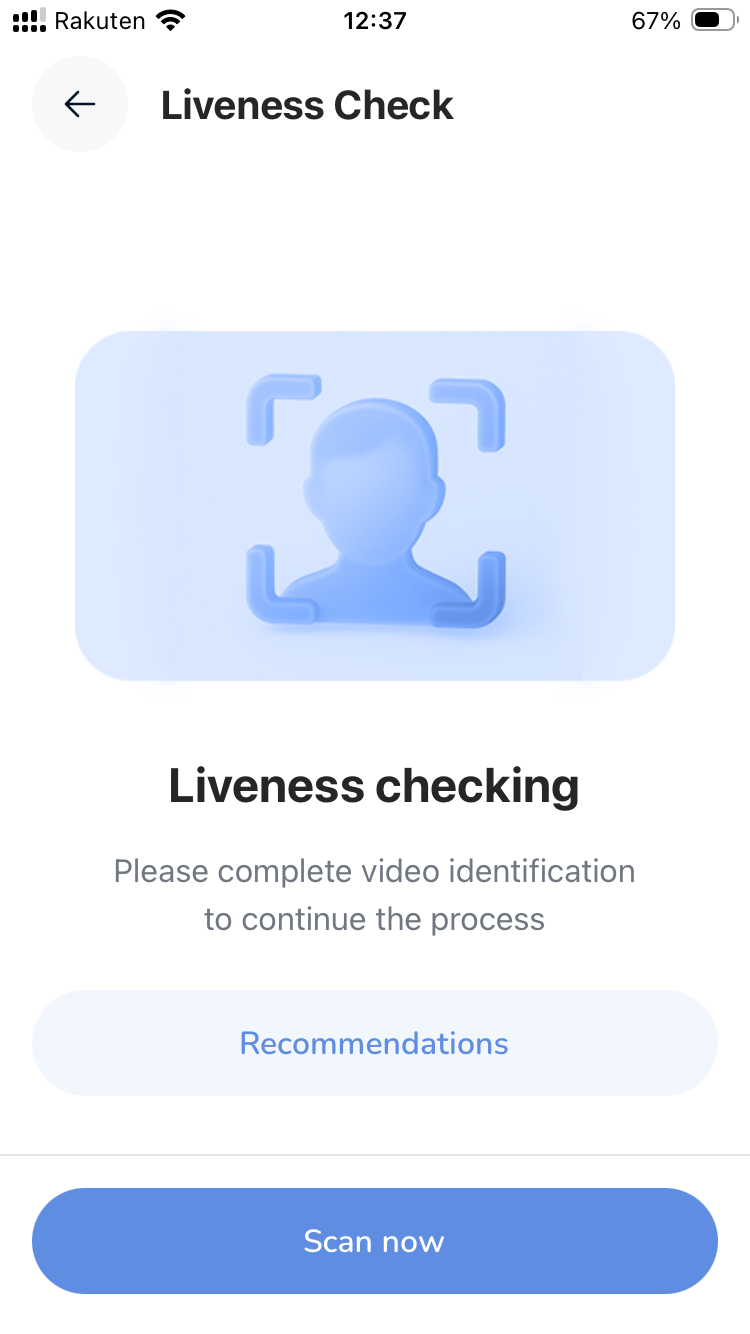
最後は「Liveness checking」という、動画での顔の確認です。
ここでひとつ注意があります。顔の確認では、途中で顔の向きを変える動作が入ります。 私はそれを知らずに、しばらく正面を見つめたまま固まっていました💦 画面の指示をよく見て、顔を動かすのを忘れないようにしてください。
本人確認のあとは、アプリを開くときに使う4桁のPINを設定します。
通常のETAを選んで、旅程を入力する
ホーム画面の「Apply now」から、申請の種類を選びます。
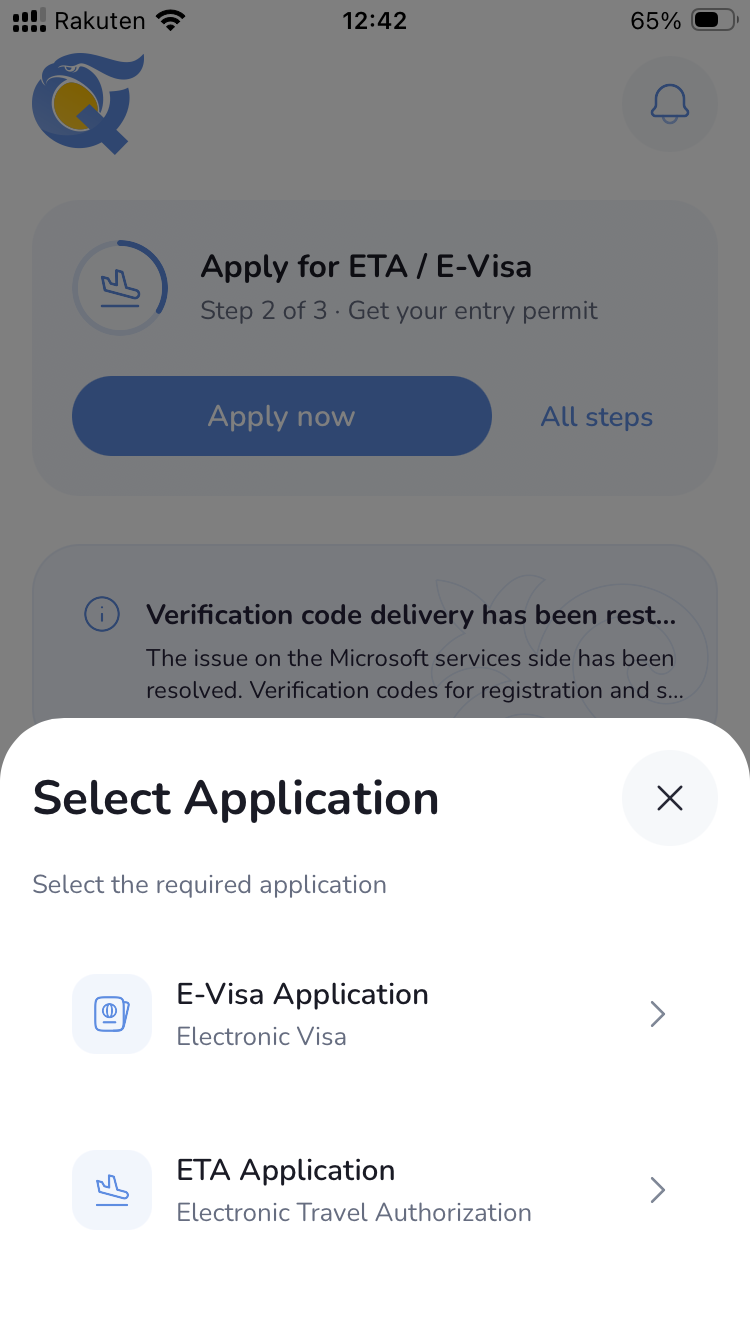
「ETA Application(Electronic Travel Authorization)」を選びます。
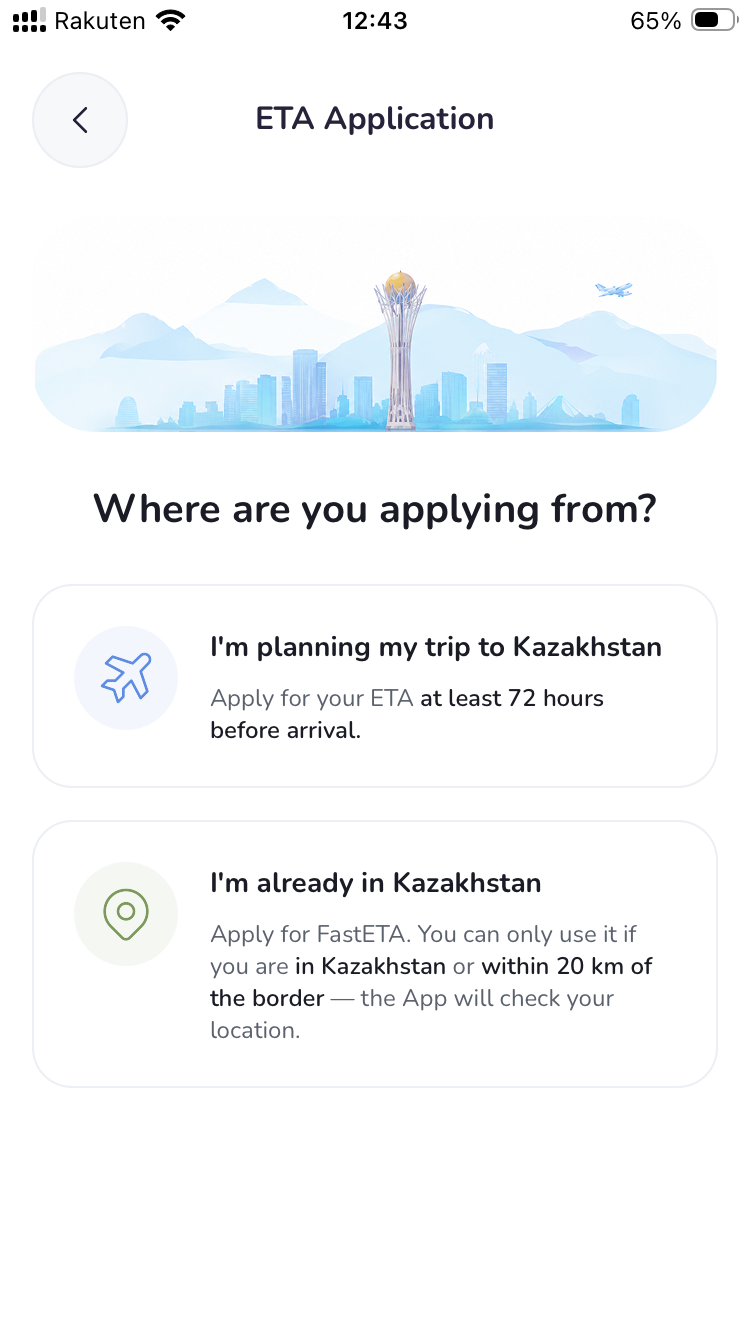
次に「Where are you applying from?(どこから申請しますか?)」と聞かれます。
| 選択肢 | 意味 |
|---|---|
| I’m planning my trip to Kazakhstan | これから旅行する人向け。入国の72時間前までに申請 |
| I’m already in Kazakhstan | FastETA。カザフスタン国内か、国境から20km以内にいる人向け |
日本から事前に申請するので、上の「I’m planning my trip to Kazakhstan」を選びました。同意文を確認して、申請フォームに進みます。
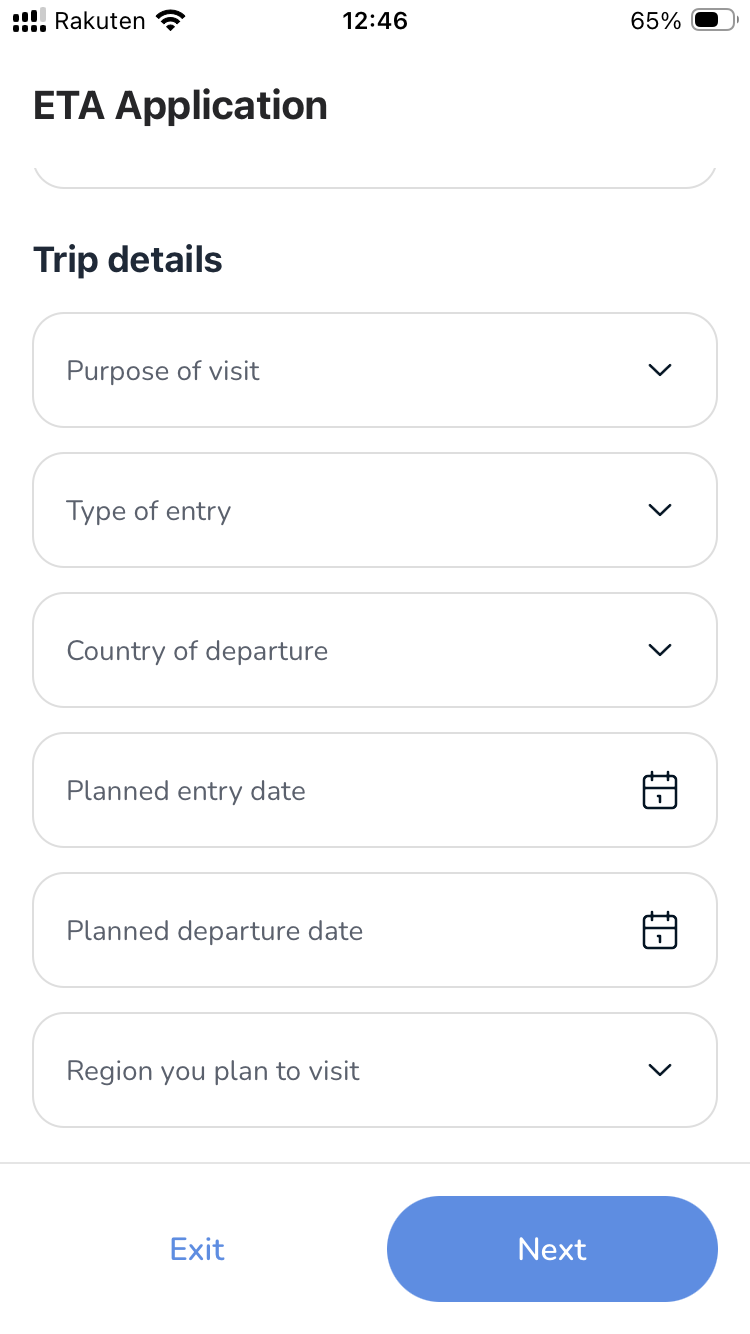
旅程の画面では、次の項目を入力します。
| 画面の英語 | 意味 |
|---|---|
| Purpose of visit | 訪問の目的(観光など) |
| Type of entry | 入国の種類 |
| Country of departure | 出発する国 |
| Planned entry date | 入国予定日 |
| Planned departure date | カザフスタンを出国する予定日 |
| Region you plan to visit | 訪問する地域 |
出国予定日は、日本に帰る日ではなく、カザフスタンを出る日を入れます。
緊急連絡先・健康・税関の質問に答える
続いて、緊急連絡先(ローマ字の名前と電話番号)、保険や健康についての質問、入国前30日以内に訪れた国などを入力します。
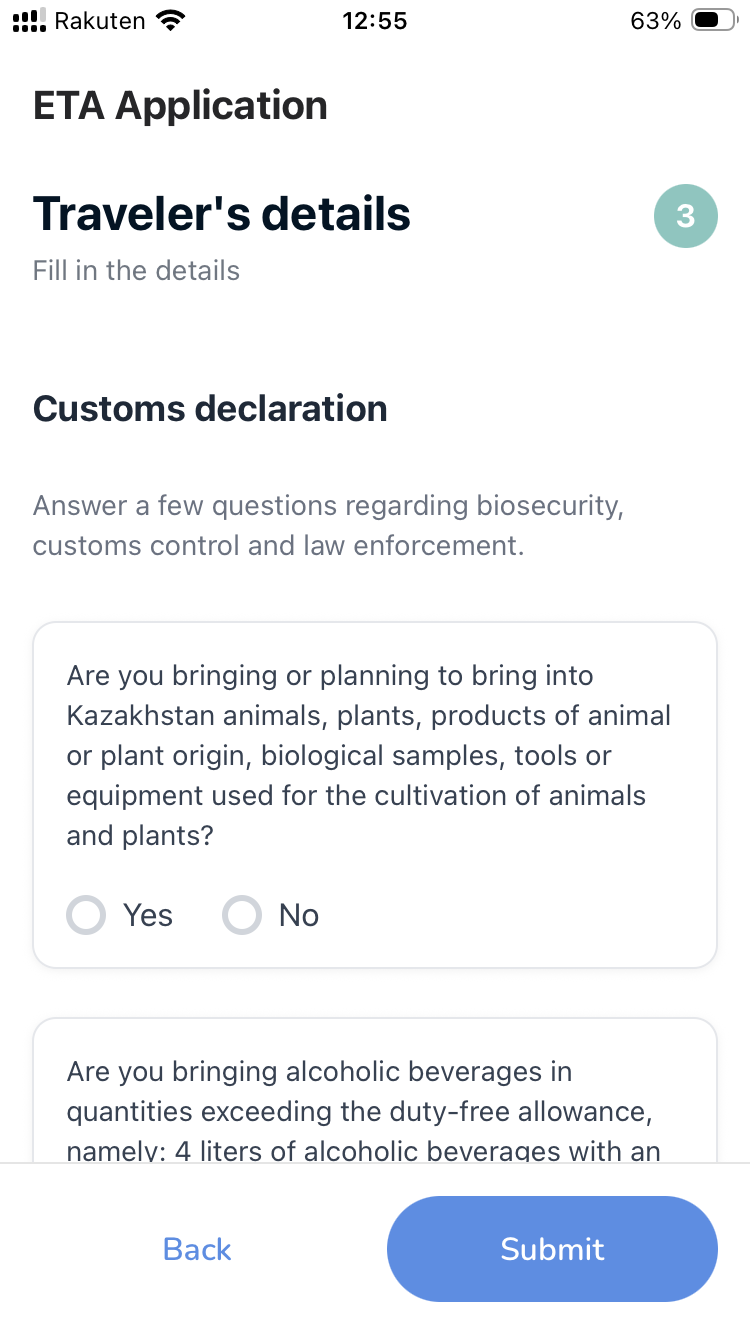
「Customs declaration(税関申告)」の画面では、動物や植物を持ち込むか、免税の範囲を超えるお酒を持ち込むか、などをYes / Noで答えます。
書類の画面と、申請の送信
フォームの「Submit」を押すと、「Required documents(必要な書類)」の画面が出ます。
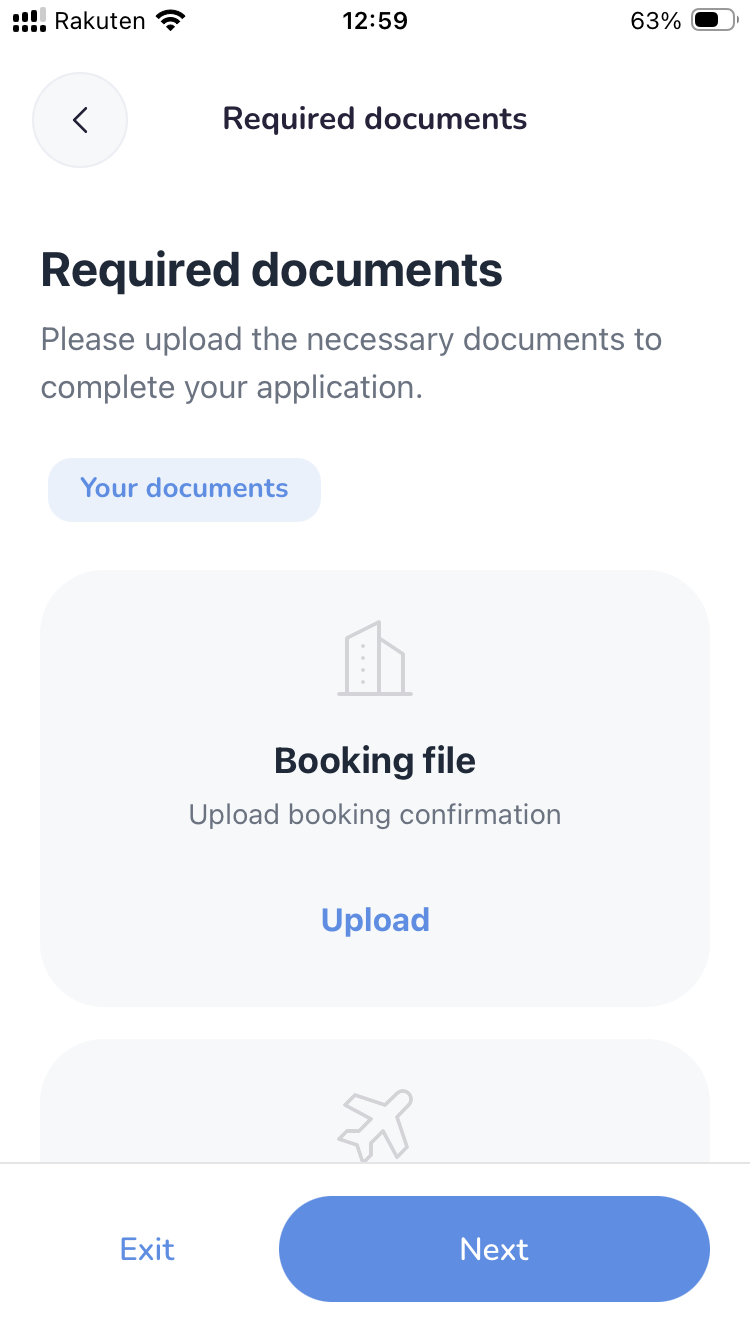
「Booking file(予約確認書)」のアップロード欄がありましたが、私はホテルや飛行機の予約確認書(PDF)を添付しなくても、申請を最後まで送ることができました。
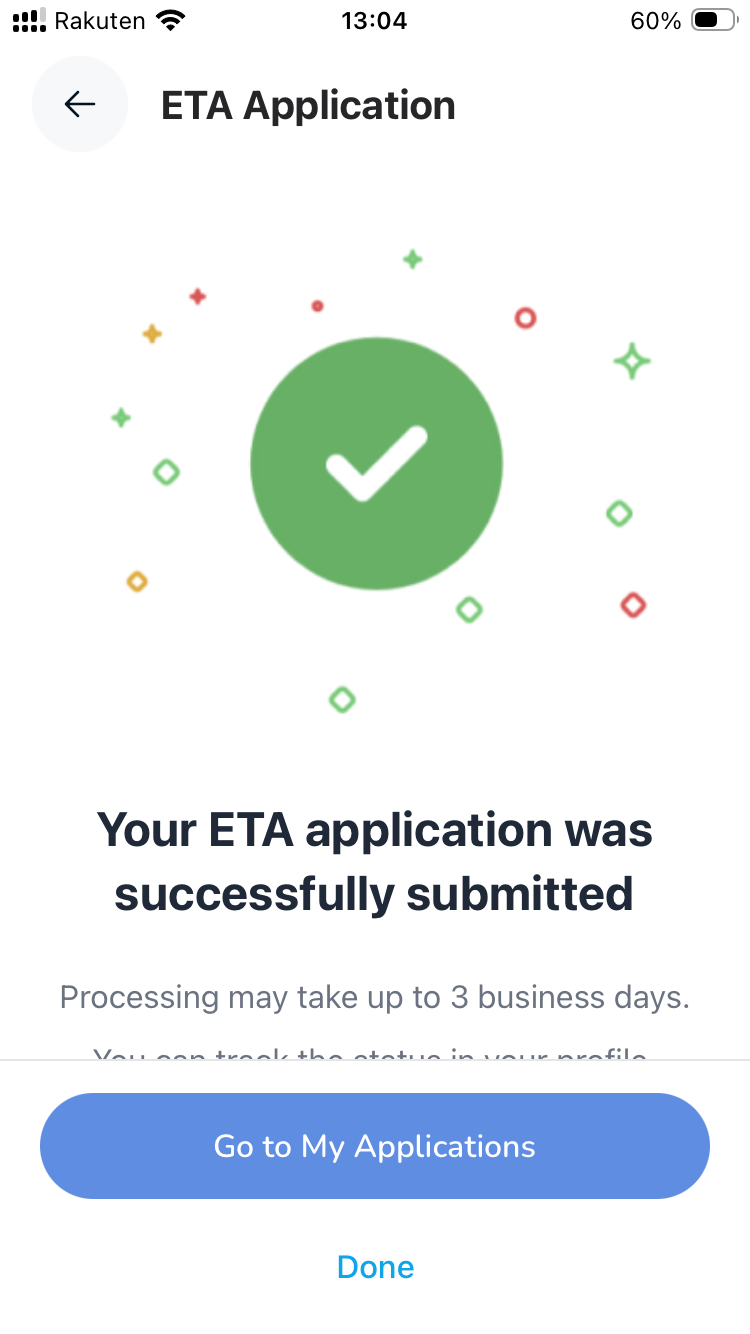
緑のチェックマークと「Your ETA application was successfully submitted(申請が送信されました)」が出たら完了です。画面には「最大3営業日かかることがあります」と書かれていました。
結果はすぐに「Allowed」に
結果は「Go to My Applications」から確認できます。
私の場合は、申請してすぐに「Allowed(許可)」になりました。3営業日待つ覚悟をしていたので、あっという間でびっくりしました。
まとめ
QazETAの申請は、英語の画面ばかりですが、流れがわかれば難しくありませんでした。
- 電話番号は「+7」を「+81」に変えて入力する
- パスポートの読み取りは3回まで。明るい場所で落ち着いて
- 顔の確認では、途中で顔の向きを変える動作がある
- 予約確認書は添付しなくても申請できた
- 結果はすぐに「Allowed」になった
アルマティ空港では2027年1月から導入されるので、来年以降にカザフスタンへ行く方は、出発の72時間前までに申請しておくと安心です。
旅行から帰ったら、空港でETAを見せるよう言われたかどうかも追記します。